
重點整理
- 各平台下載入口在 BanaPTT 官網,發表文列出的安裝管道包括 App Store、Google Play 與 Microsoft Store。
- 開發者表示,PTT 密碼只傳送至 PTT 官方連線端點,並加密儲存在你的裝置。
- 雲端同步可免費使用,但要以 Apple 或 Google 帳號認證;不啟用時,資料可留在裝置。
- 訂閱不影響 PTT 論壇功能,目前只能在手機訂閱與綁定帳號,再跨平台解鎖。
先看裝置能不能裝,再從官網找入口
開發者在發表文列出的系統需求是 iOS 16 以上、macOS 12 以上、Android 11 以上,以及 Windows 10。你可以先核對裝置的系統版本,再決定要不要下載。
發表文提供 BanaPTT 官網 https://banaptt.com/ 作為各平台下載入口,並列出 App Store、Google Play、Microsoft Store 安裝管道。要找桌面版,也可以從這個入口開始。
開發者把手機、桌面與摺疊機的操作分開介紹。對你來說,試用時可以先看常用裝置上的閱讀與操作方式,再考慮是否把其他裝置也換過來。
PTT 登入與同步登入,是不同用途
開發者在發表文的常見問題中說明,PTT 密碼只會傳到 PTT 官方連線端點,也就是接收登入連線的位置;密碼會加密儲存在裝置,例如 iOS 的鑰匙圈。
雲端同步是把設定與資料帶到其他裝置的服務。開發者列出的項目包括黑白名單、排除關鍵字、稍後觀看與發文草稿,免費即可使用,但需要 Apple 或 Google 帳號認證。
多出來的登入可以跳過。開發者表示,不啟用同步仍能把資料離線存在裝置;如果你只在同一台裝置看 PTT,可以先維持這種用法。
免費與訂閱差在哪裡?桌面版怎麼解鎖?
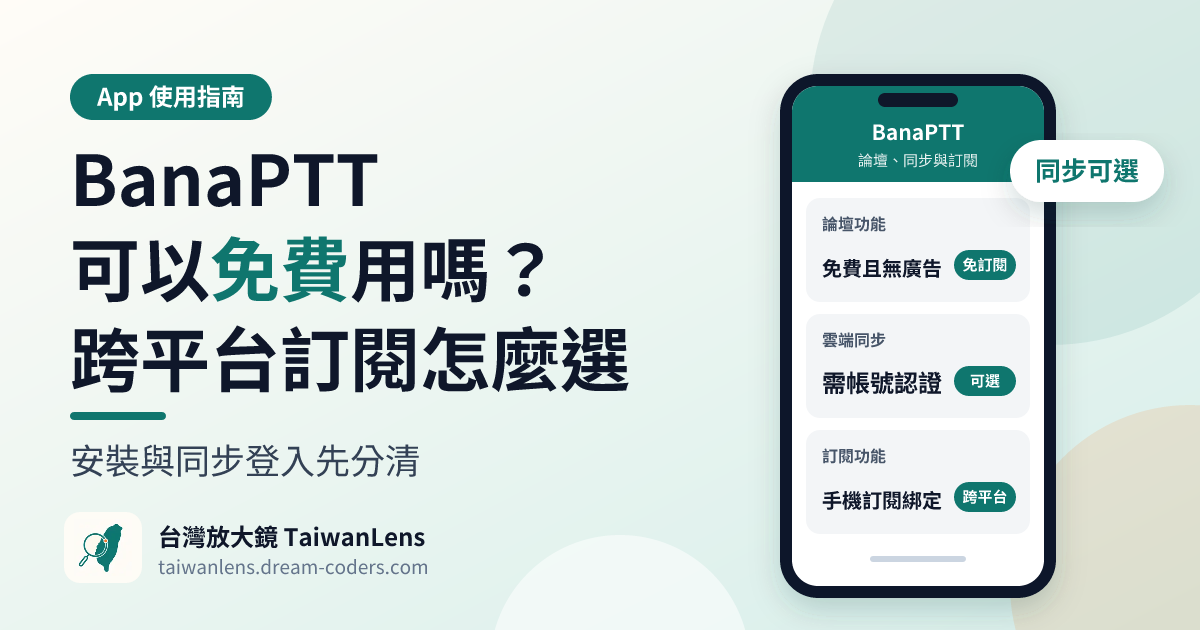
開發者將 BanaPTT 列為免費、無廣告、有訂閱制,並明確表示訂閱不影響 PTT 論壇功能。依這份說明,你不需要為了使用論壇功能先付費。
發表文列出的訂閱內容是較高的同步用量、PTT 以外的功能,以及優先使用實驗性功能,也就是仍在嘗試中的功能。文中沒有列出訂閱價格與具體同步額度,不能據此比較付費划不划算。
開發者說,目前桌面版不開放訂閱與帳號綁定,要在手機訂閱並綁定帳號,才能全平台解鎖。如果你主要用電腦,付費前要先確認自己能完成手機端的操作。
使用體驗先看操作差異,不把推文當評測
依開發者介紹,桌面版針對滑鼠操作調整,支援拖拉檔案與貼上圖片上傳。手機版則支援在軟體內播放影音,像是 YouTube;摺疊機展開後可用雙欄顯示,減少返回操作。
開發者也介紹圖片背景上傳,讓使用者上傳多張圖片時繼續瀏覽論壇。若你常在電腦發文、貼圖,這些操作可以作為試用重點;只看文章的人,則可先確認閱讀介面是否合習慣。
討論裡有人回報進不了 LoL 板,也有人提到最愛看板連線逾時。作者回覆會修正或追查,但這些回報不能代表所有裝置都會遇到,也不能當成問題已經修好的證據。
權限與隱私,先分清楚開發者說了什麼
開發者表示,同步服務不儲存明碼 PTT ID 或密碼,只用經雜湊處理的 PTT ID 與匿名識別碼判斷身分。雜湊是把識別資料轉成另一組值;信箱則只保留遮罩後的名稱供辨識。
這些是開發者對資料處理的說明,不能代替獨立安全驗證。發表文也沒有逐項列出相機、照片或通知等系統權限,不能把「不儲存密碼」解讀成不會要求其他權限。
如果你想換用,先從 BanaPTT 官網下載,保留離線資料模式,試看常去的看板。遇到操作問題,可依開發者提供的路徑,到軟體內「設定」的「關於」找到「意見回饋」。