工作付費App
Heptabase
台灣團隊打造的卡片白板筆記,適合研究與知識整理。
來源:Heptabase.推薦於 2026-07-28
已審核查看詳情 →

首頁 / 找工具 / 工作 / Presenter Console — 手機簡報中控台
把手機變成簡報中控台:掃 QR Code 即可換頁、同步講稿、語音播報
收費
免費
平台
Android、Windows、iOS
介面語言
繁體中文、简体中文、English
你要上台簡報,筆電接投影機,講者想走動,又得隨時換頁、偷看備註。Presenter Console 讓手機接手這些事,掃個 QR Code 就能開始控制。
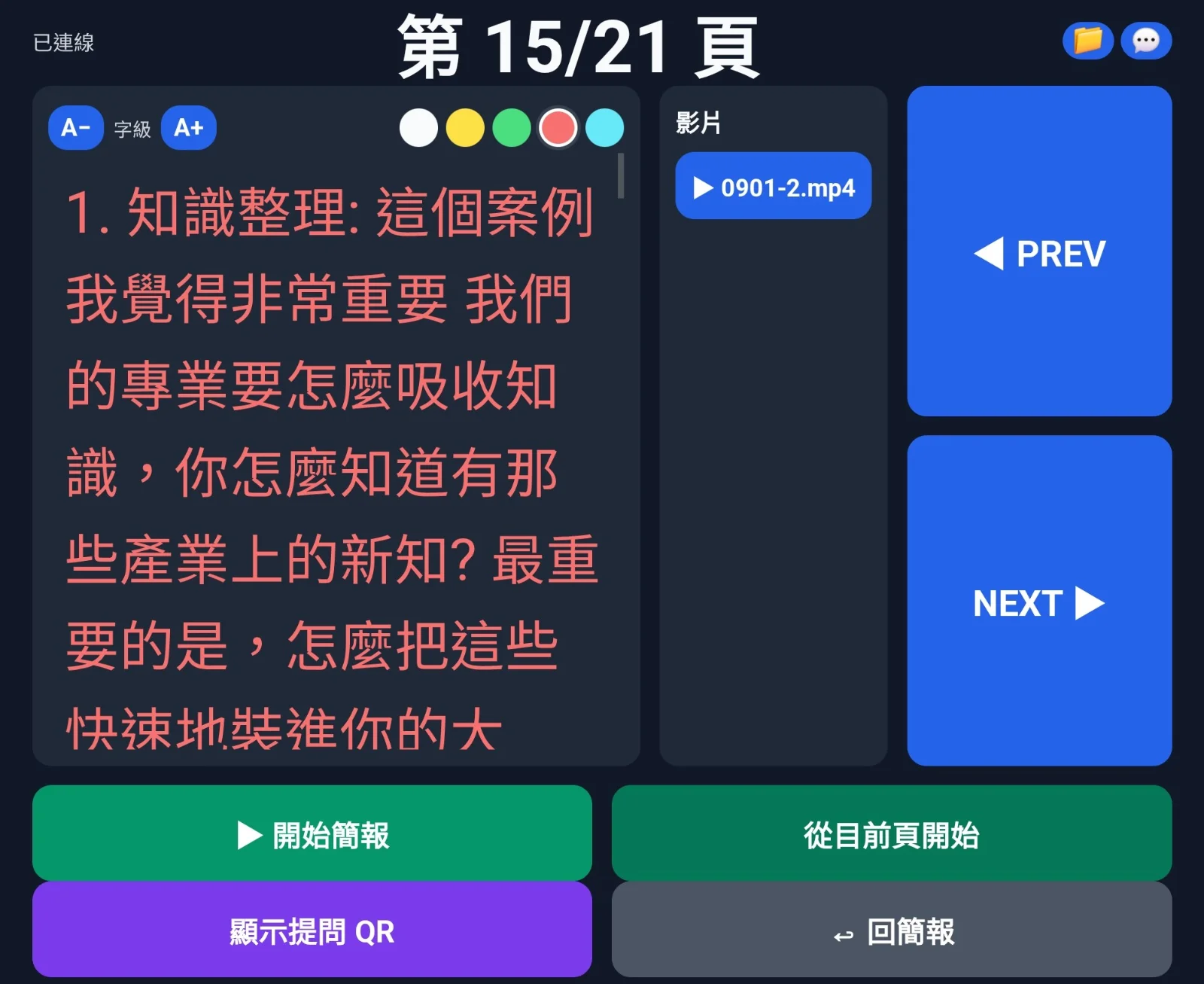
不需安裝 App,手機透過瀏覽器即可控制簡報換頁、回到簡報視窗
手機即時同步顯示目前頁的講者備註,字級與字色可調
講者備註可寫 [voice] 語法讓手機自動 TTS 播報,或寫 [video] 語法讓手機播放影片
放映中可開啟提問 QR Code,觀眾用手機瀏覽器匿名送問題
同時開啟多個簡報時,手機下拉即可切換要控制哪一個
由開發者 ufgeorge 在 GitHub 開源,94 commits,MIT 授權。除了控制簡報換頁,手機還能同步講者備註、自動語音播報;LAN-first 設計,手機與電腦連同一網路即可使用,不需依賴雲端伺服器。
到 GitHub Releases 下載最新版 zip,解壓到任意資料夾,執行 PresenterConsole.Desktop.exe。電腦開啟簡報(PowerPoint 或 Open Design)後啟動 Agent,視窗會顯示 QR Code,手機掃描後即可開始控制。免費使用,無需額外安裝 .NET Runtime。
從來沒看過手機除了控制簡報,還可以看到演講稿!
開源、免裝 App,把手機變成簡報中控台,支援講者備註同步、語音播報與觀眾匿名提問。
最多人在決定前會問的幾件事:
不需要。手機透過 PWA 網頁控制,掃描電腦端顯示的 QR Code 即可在瀏覽器開啟使用。
不需要。手機與電腦連同一個 WiFi,或使用手機熱點讓電腦連上即可。採用 LAN-first 設計,不依賴外部雲端。
支援 PowerPoint 與 Open Design 兩種簡報來源。
放映中手機會顯示提問 QR Code,觀眾用瀏覽器掃碼後即可匿名送問題,控制端可檢視或刪除。
台灣團隊打造的卡片白板筆記,適合研究與知識整理。
來源:Heptabase.推薦於 2026-07-28
本機優先的視覺筆記,把零碎想法連成關係網
來源:Coyoter.推薦於 2026-09-04
科技新報報導,Gemini 免費方案將只剩 Flash-Lite,AI Plus 也將失去 Pro 模型。不過,報導未明確交代台灣適用範圍,續訂前要把模型權限、帳號通知與實際價格分開確認。
留言與評分
留言需登入,並以你的會員名稱具名顯示。留言會即時顯示;發現不符規範的內容,我們會暫時隱藏或移除,並通知作者。